1. Open het partneroverzicht
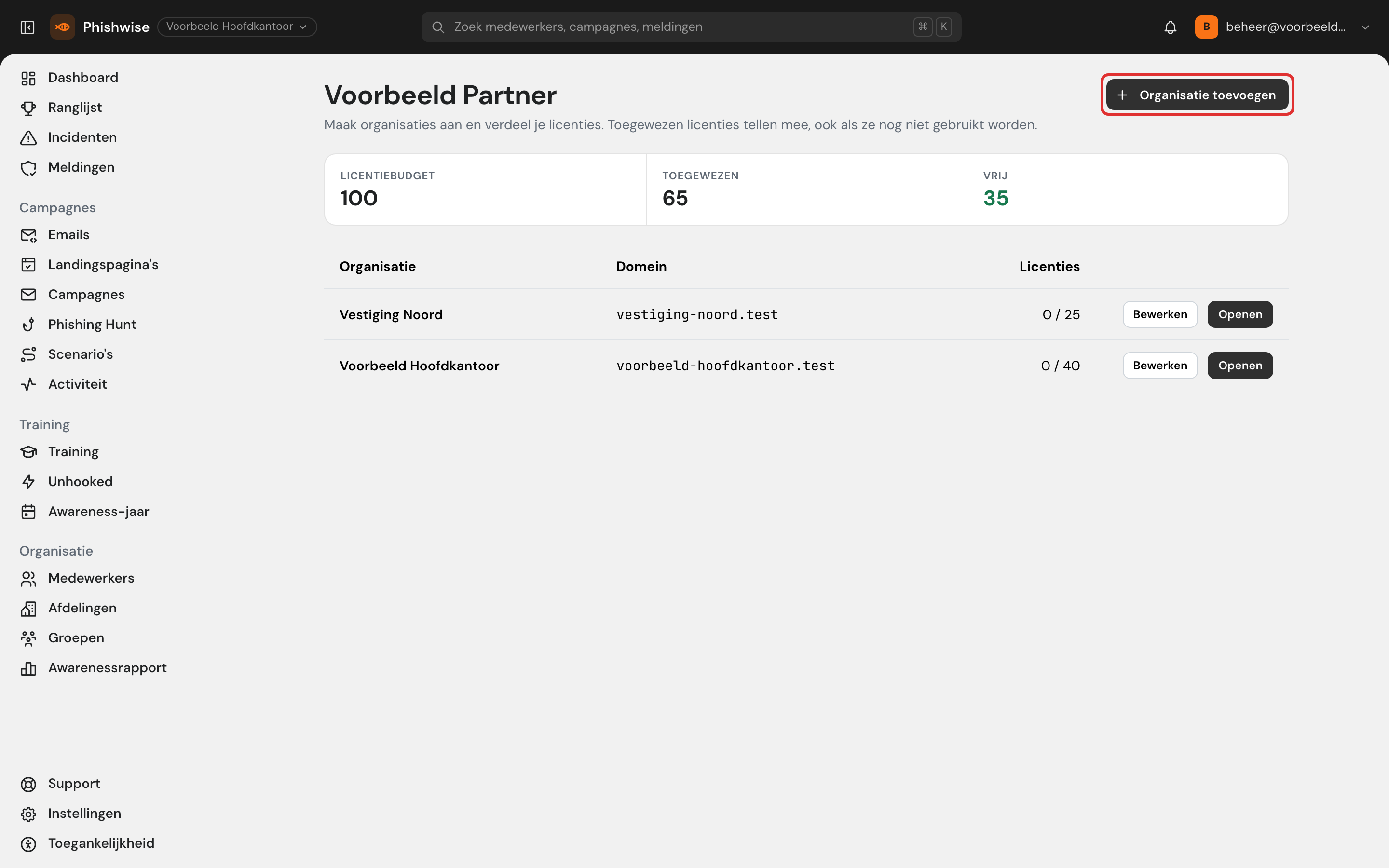
Het partneroverzicht toont je licentiebudget en alle organisaties van je partner.
- Log in met je eigen PhishWise-account.
- Klik in het menu links onderin op Organisaties beheren.
Bovenaan zie je drie getallen: je licentiebudget, hoeveel licenties je al hebt toegewezen en hoeveel er nog vrij zijn. De tabel toont per organisatie het e-maildomein en het aantal medewerkers ten opzichte van de toegewezen licenties.
2. Maak een organisatie aan
- Klik in het partneroverzicht op Organisatie toevoegen.
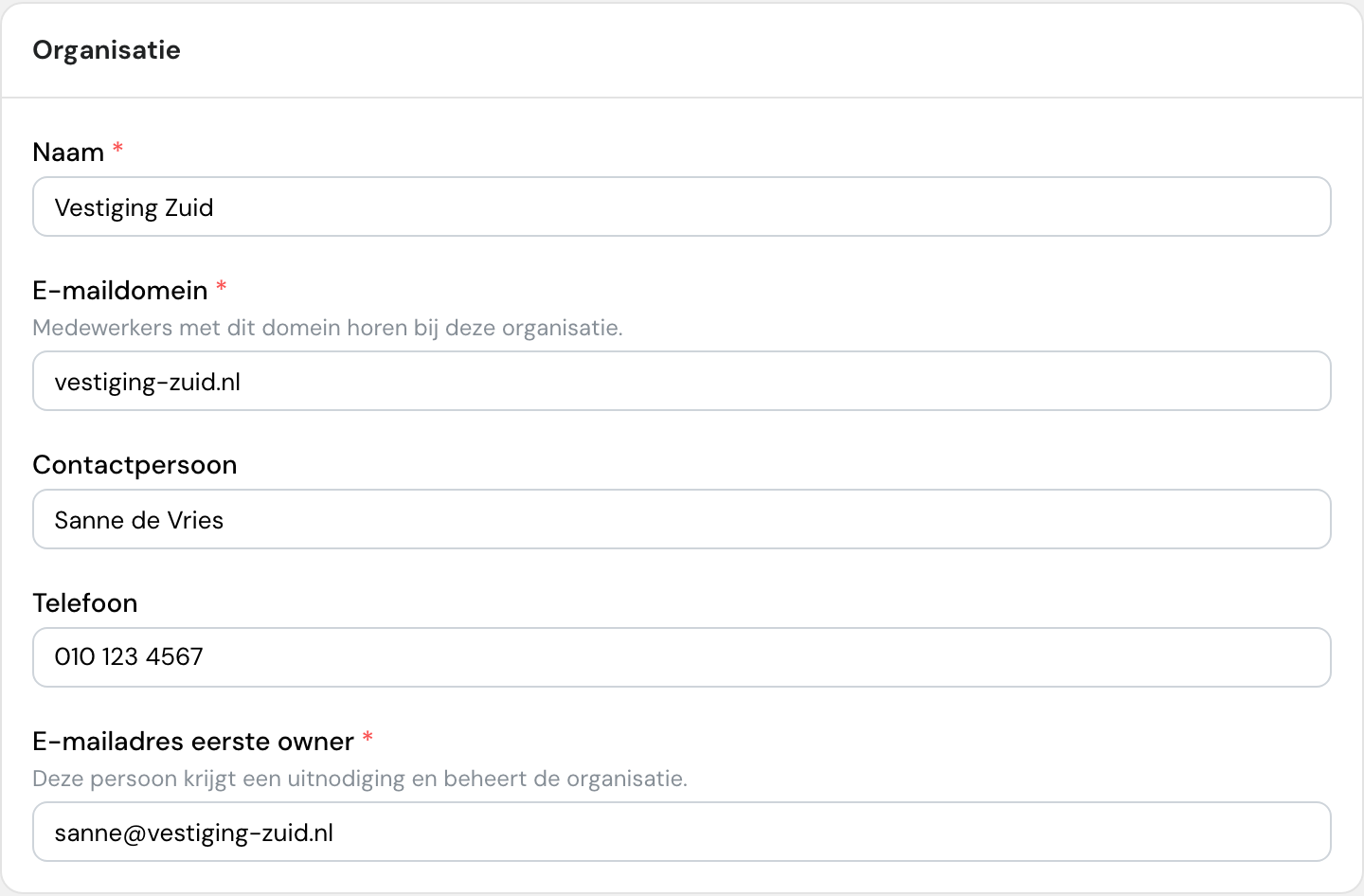
- Vul de Naam in, bijvoorbeeld de naam van je klant of vestiging.
-
Vul het E-maildomein in, zoals
bedrijf.nl. Medewerkers met dit domein horen bij de organisatie. Elk domein kan bij één organisatie in PhishWise horen. - Vul eventueel Contactpersoon en Telefoon in.
- Vul het E-mailadres eerste owner in. Die persoon krijgt een uitnodiging en beheert daarna de organisatie.
- Kies het aantal Licenties (zie stap 3).
- Klik op Aanmaken.
De organisatie krijgt automatisch de standaarddomeinen van PhishWise voor landingspagina's en afzenders. Heeft een klant een ander domein nodig, dan regelen wij dat.
Je komt terug in het partneroverzicht met de melding dat de organisatie is aangemaakt en de uitnodiging is verstuurd. Het aantal vrije licenties daalt met het aantal dat je hebt toegewezen.
Is de uitnodiging verlopen, open dan de organisatie en verstuur hem opnieuw via Instellingen, onder Organisatie & toegang. Gebruik een e-mailadres dat nog geen PhishWise-account heeft.
3. Verdeel je licenties
Een licentie staat voor één medewerker die je in een organisatie kunt opnemen. Licenties die je toewijst, tellen mee voor je budget, ook als de organisatie ze nog niet gebruikt. Zo zie je per organisatie hoeveel ruimte er is.
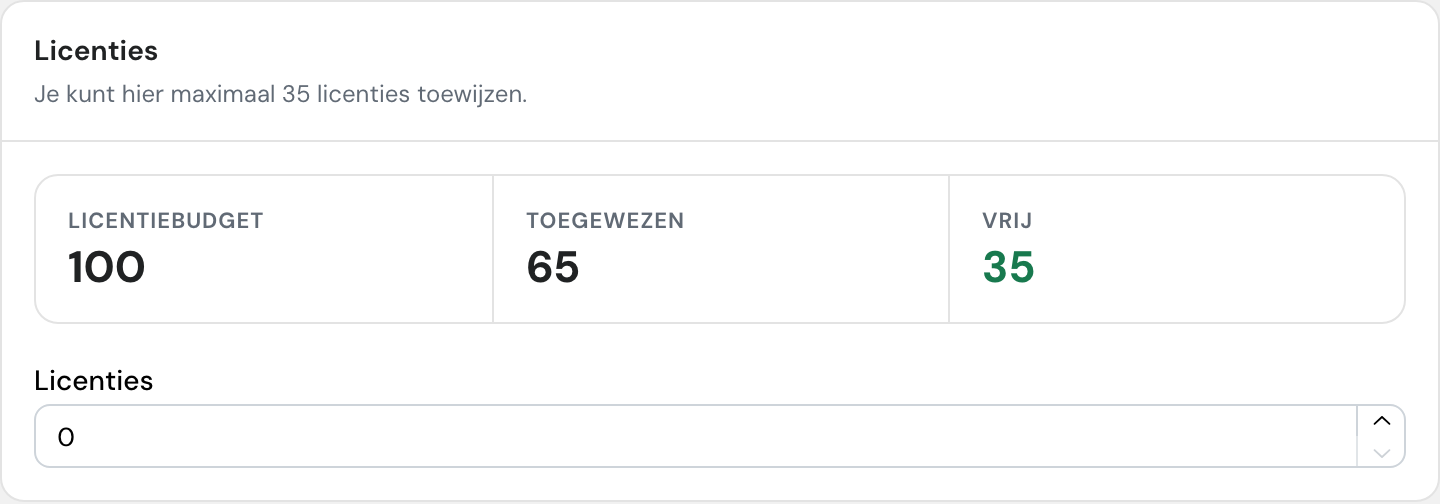
Vraag je meer licenties dan er vrij zijn, dan slaat PhishWise niets op en toont een melding onder het veld.

- Wil je licenties verschuiven? Verlaag eerst het aantal bij de ene organisatie en verhoog daarna het aantal bij de andere.
- Zit een organisatie aan haar grens, dan kan ze geen nieuwe medewerkers toevoegen. Bestaande medewerkers blijven actief.
4. Wissel tussen organisaties
In elke organisatie van je partner heb je de rechten van een eigenaar. Je richt er campagnes, trainingen, medewerkers, gebruikers en koppelingen in zoals in je eigen organisatie.
- Klik linksboven op de naam van de organisatie waarin je nu werkt.
- Kies de organisatie die je wilt openen. Het vinkje staat bij de huidige organisatie.
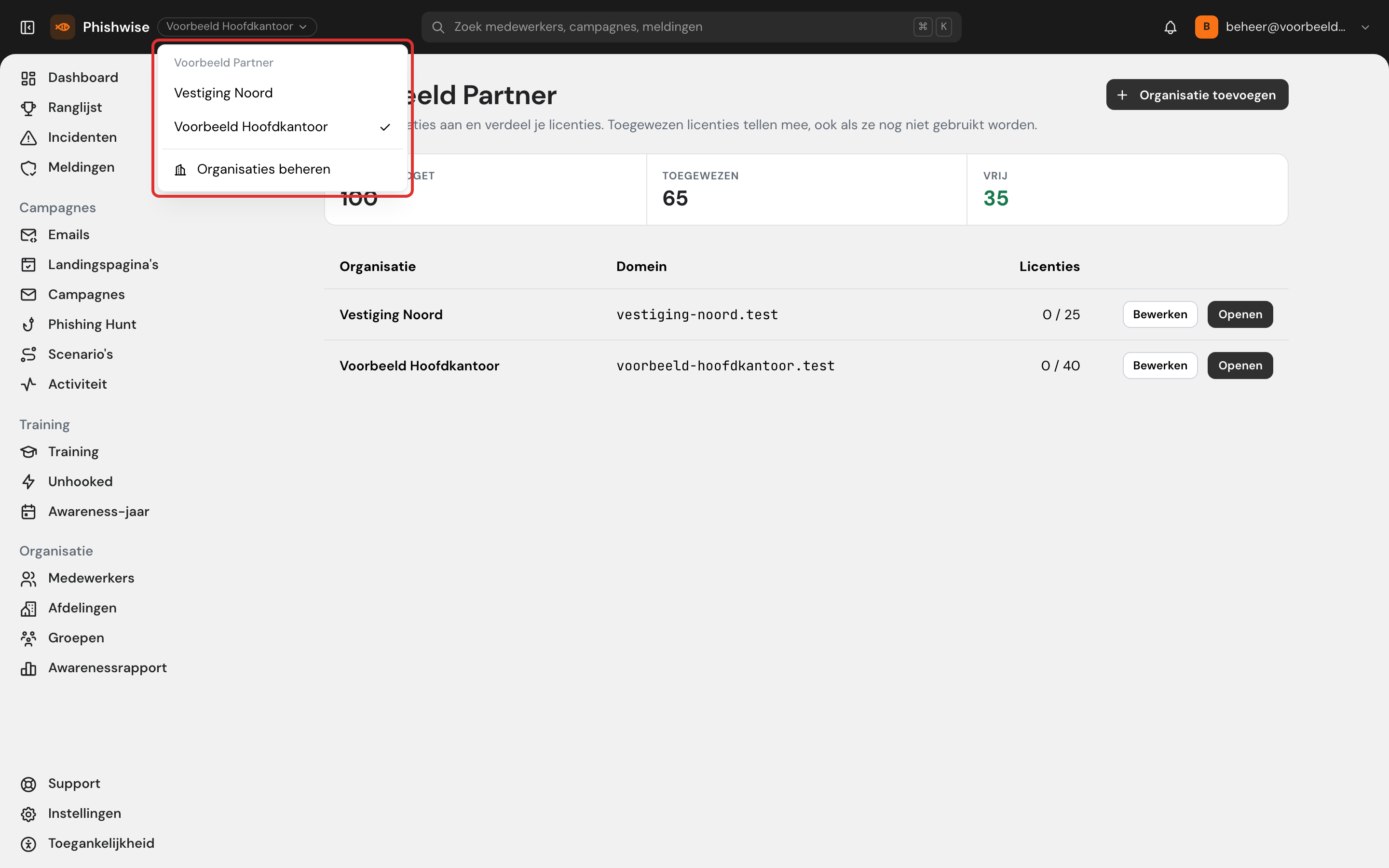
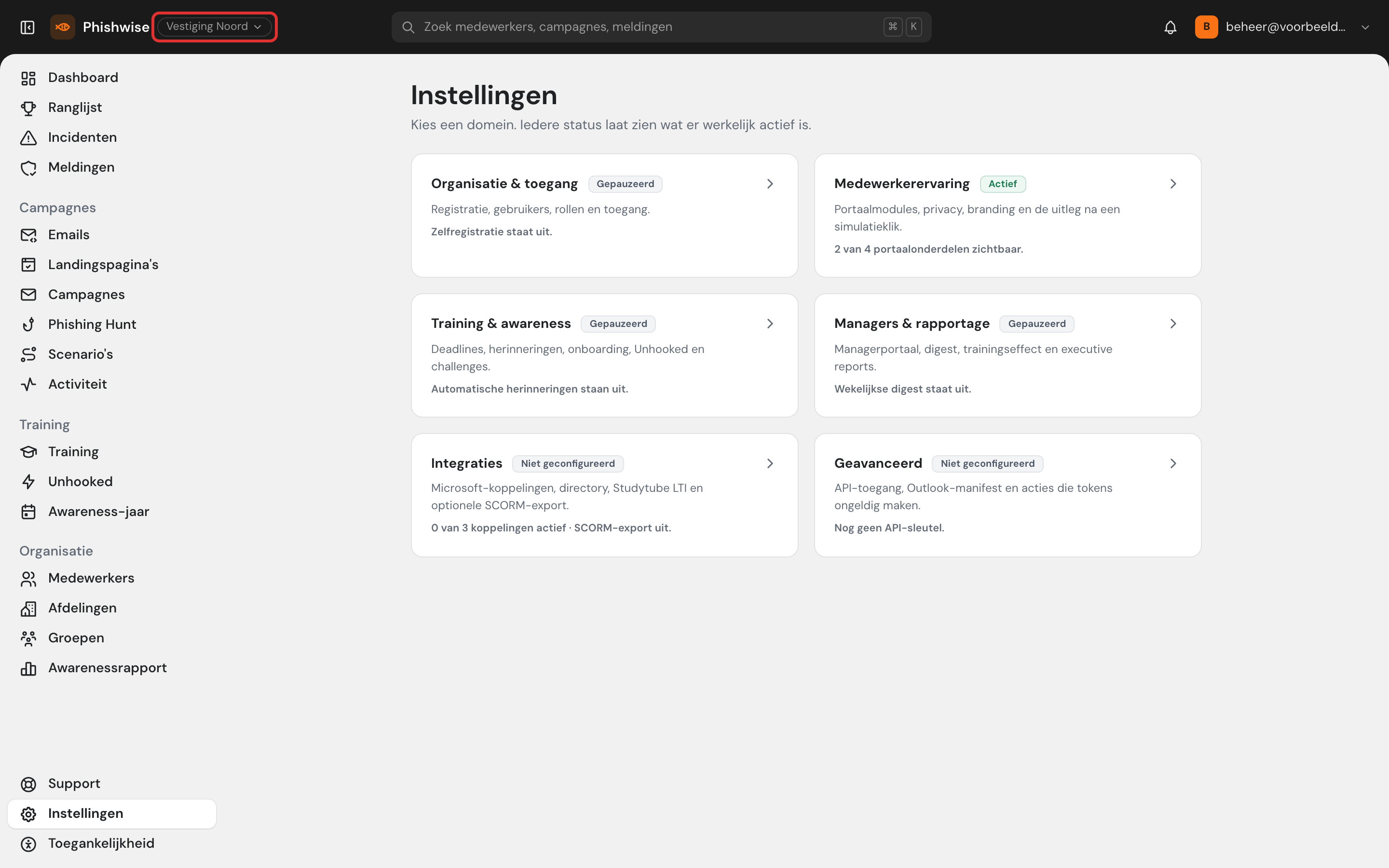
Terug naar het partneroverzicht? Kies Organisaties beheren in het menu links onderin of in de organisatiekeuze.
5. Pas een organisatie aan
- Open het partneroverzicht.
- Klik bij de organisatie op Bewerken.
- Pas naam, e-maildomein, contactgegevens of licenties aan.
- Klik op Opslaan.
Gebruikers en rollen van een organisatie beheer je in de organisatie zelf, via Instellingen onder Organisatie & toegang.
Wat PhishWise voor je regelt
Sommige wijzigingen doen wij. Mail ze naar support@phishwise.nl.
Dit doe je zelf
- Organisaties aanmaken en bewerken
- Licenties verdelen binnen je budget
- Campagnes, trainingen, medewerkers en gebruikers per organisatie beheren
Dit regelt PhishWise
- Je licentiebudget verhogen of verlagen
- Een organisatie opheffen
- Andere landings- of afzenderdomeinen voor een organisatie
- Een collega partnerbeheerder maken
- De naam van je partneraccount wijzigen
Veelvoorkomende vragen
Ik zie geen Organisaties beheren
Alleen partnerbeheerders zien het partneroverzicht. Mail ons als je partnerbeheerder hoort te zijn.
Het e-maildomein wordt geweigerd
Een ander account in PhishWise gebruikt dat domein al. Kies een ander domein of neem contact met ons op.
Het e-mailadres van de eerste owner wordt geweigerd
Dat adres hoort al bij een PhishWise-account. Gebruik een ander adres. Een bestaand account kan niet bij een tweede organisatie horen.
Een organisatie kan geen medewerkers meer toevoegen
De organisatie heeft haar licenties opgebruikt. Geef haar meer licenties in het partneroverzicht, of vraag ons om een hoger budget als je niets meer vrij hebt.